2026年6月 今度は仕事で使ってみる
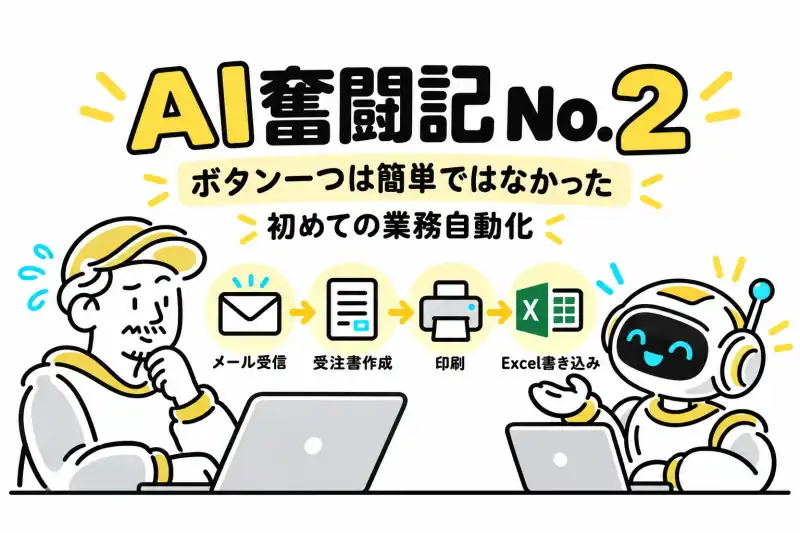
ある日、社内で受注担当の仕事を見る機会があった。
メールで注文データが届く。
その本文をExcelへ貼り付けて正式な受注書を印刷。
さらに管理用のExcelを開いて必要な項目を手入力。
毎日の仕事としては普通の光景でした。
この時、ふと思った。
「これ、自動化できないのかな?」
早速、Geminiに聞いてみた。

メールの内容を自動でExcelへ貼り付けることってできるの?

できます。受信したメールの内容を読み取り、必要な項目をExcelへ転記できます。ボタン一つで実行する形にもできますよ。
やっぱり、できるんだ。
しかも、ボタン一つで。
それって、簡単にできるの?
今の操作手順が分かれば、一つずつVBAで作っていけます。まず、普段どんな順番で処理しているのか教えてください。
またVBAか・・・・。
プログラムか・・・・。
今回は、壊れたものを直すのではなく、何もないところから作ることになる。
さすがに無理かな。
とりあえず、受注担当に今やっていることを聞いて、それをGeminiに説明してみた。
すると、Geminiはもうやる気満々。
「いつでも始められますよ!」
と言わんばかりの返事。
仕方ない。
少しだけ始めてみることにした。
ボタン一つまでが長かった
Geminiの説明は分かりやすく、言われたVBAコードを貼り付けて実行するところまでは、思ったよりすんなり進みました。
ところが、ここからが長かった。
エラーが出る。
転記された値が違う。
思った場所へデータが入らない。
「ボタン一つでできます」と聞いたときは簡単そうに思えたのに、作る側は全然ボタン一つではありませんでした。
この日は完成しないまま、疲れ果てて終了。
その後も修正を続けました。
そして最終的に、メールを受信し、
受注書作成 → 印刷 → 管理用Excelへ書き込む
ところまで自動化できました。
そんなことまでできるの?
今回、作っている途中にGeminiからこんなことも言われた。
件名に「○○○注文」と入ったメールが届いたら、自動的に処理を開始することもできます。そうすれば、ボタンを押す必要もありません。
担当者がメールの内容をチェックしているから、今回は無理かな。
心の中では「へぇー、そんなこともできるんだ」
無人で勝手に処理してくれるとは・・・。
いいこと聞いた、覚えておこう!
F5ではなく、本当に「ボタン一つ」へ
作ったプログラムの実行はVBA画面でF5キーを押していた。
これを受注担当にやってもらうのは、ちょっと分かりにくい。
今はVBA画面から実行しているけど、もっと簡単にならないの?
簡単にできますよ。リボンやクイックアクセスツールバーへマクロを登録すれば、ボタン一つで実行できます。
早速やってみました。
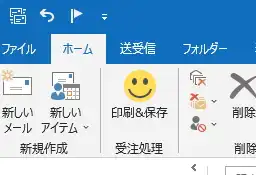
驚き!「こんなところにボタンを付けられるんだ」
担当者に見せたときも、同じように驚いていました。
ニコちゃんマークのワンクリック自動化を使い始めて2か月ほど過ぎましたが、問題が発生することもなく、毎日頑張って働いてくれています。
なんだか楽しくなってきた
その後、伝票の自動印刷とCSVファイルの自動結合も作りました。
なんだか、AIと一緒に仕事をすることが楽しくなってきた。
今回が、管理人さんにとって初めての「何もないところからプログラムを作る」経験でした。
VBAの実務経験はゼロ。コードの知識もほとんどなく、AIへ何をどう伝えればよいのかも手探りです。
最初の頃は、エラーが出るたびに「エラーになった」と伝えて、その原因を探してもらっていました。
ところが、やり取りを繰り返すうちに少しずつ変わっていきます。
エラー画面をキャプチャーして見せる。
実際のExcelデータを渡す。
どこまで動いて、どこからおかしくなったのかを説明する。
こうした情報を一緒に渡した方が、原因を早く見つけてもらえることに気づいていきました。
コードそのものを理解できるようになった、という段階ではまだありません。
それより大きかったのは、「AIにどう伝えれば、問題を解決しやすくなるのか」を、この実践の中で少しずつ覚えたことだと思います。
初めての新規プログラム作成だったので、管理人さんも大変でした。
そして、ほとんど知識のない相手から「動かない」「違う」「よく分からない」と返されながら原因を探していたAI側から見ても、なかなか手ごわい相手だったのかもしれません。
それでも最後には、実際の仕事で毎日使えるところまで完成しました。
この一回でプログラムに詳しくなったわけではありません。
でも、AIと一緒に何かを作るときの会話のコツは、かなりつかめたのではないでしょうか。